การตั้งค่าเพื่อเชื่อมต่อเครือข่าย eduroam
เครือข่าย eduroam คืออะไร
eduroam (education roaming) คือบริการเครือข่ายไร้สายแบบโรมมิ่งสำหรับการศึกษาและการวิจัย ที่ช่วยให้นักเรียน นักศึกษา อาจารย์ นักวิจัย และบุคลากรของสถาบันสมาชิกสามารถใช้งานอินเทอร์เน็ตผ่านเครือข่าย Wi-Fi ของสถาบันสมาชิกอื่นได้ โดยยืนยันตัวตนด้วยบัญชีผู้ใช้ของสถาบันต้นสังกัด ไม่จำเป็นต้องขอบัญชีผู้ใช้ใหม่จากสถาบันปลายทาง
บุคลากรและนักเรียนของโรงเรียนมหิดลวิทยานุสรณ์สามารถใช้บริการนี้ได้เมื่อเดินทางไปยังสถาบันที่เข้าร่วม โดยเลือกเชื่อมต่อ Wi-Fi ชื่อ eduroam และยืนยันตัวตนด้วยบัญชีผู้ใช้ของโรงเรียนตามขั้นตอนที่กำหนด
เชื่อมต่ออย่างไร
เชื่อมต่อโดยใช้ Username และ Password ชุดเดียวกับที่เชื่อมต่ออินเทอร์เน็ตภายในโรงเรียน โดยระบุ @mwit.ac.th ต่อหลังจาก Username เพื่อแสดงว่าเป็นบัญชีจากโรงเรียนมหิดลวิทยานุสรณ์ เช่น [email protected], [email protected], [email protected], [email protected]
สามารถใช้งานที่ไหนได้บ้าง
1. สถานศึกษาในประเทศไทย ตรวจสอบจาก UniNet
2. สถานศึกษา/สถานที่ในต่างประเทศ ตรวจสอบจาก เว็บไซต์ของ eduroam
**บัญชี @mwit.ac.th จะไม่สามารถเชื่อมต่อเครือข่าย eduroam ภายในโรงเรียนมหิดลวิทยานุสรณ์ได้ เนื่องจากโรงเรียนให้บริการผ่าน MWIT-WiFi แล้ว
ขั้นตอนการตั้งค่าการใช้งานระบบเครือข่าย eduroam
เมื่อบุคลากรโรงเรียนมหิดลวิทยานุสรณ์ไปใช้งาน eduroam ที่สถาบันอื่น สามารถตั้งค่าอุปกรณ์ที่ใช้ระบบปฏิบัติการ iOS เพื่อเข้าใช้งาน ระบบเครือข่ายไร้สายมาตรฐาน 802.1X (SSID: eduroam) ได้ตามขั้นตอนดังนี้
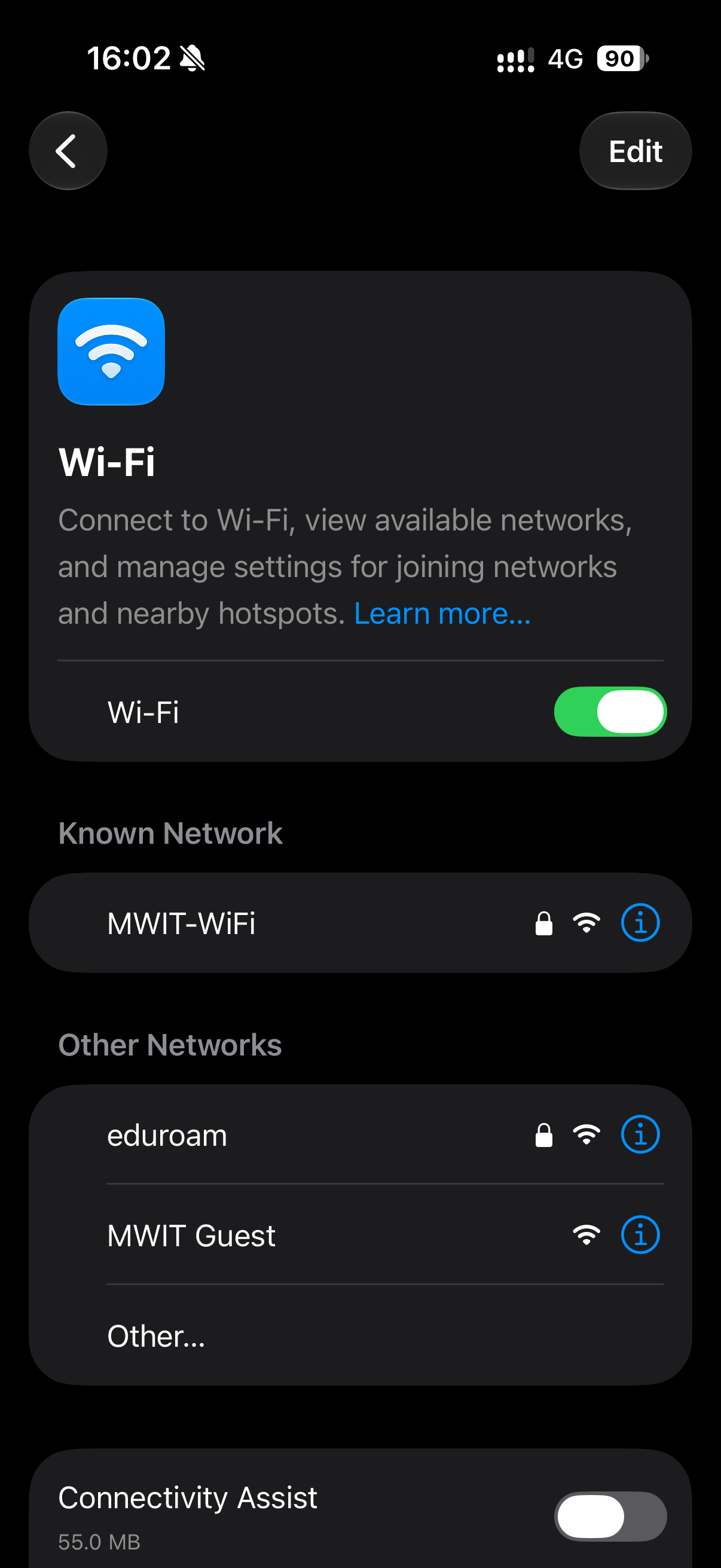
- ที่ Settings กดที่เมนู Wi-Fi เพื่อเริ่มการเชื่อมต่อ

- เชื่อมต่อสัญญาณ Wi-Fi ในชื่อ eduroam
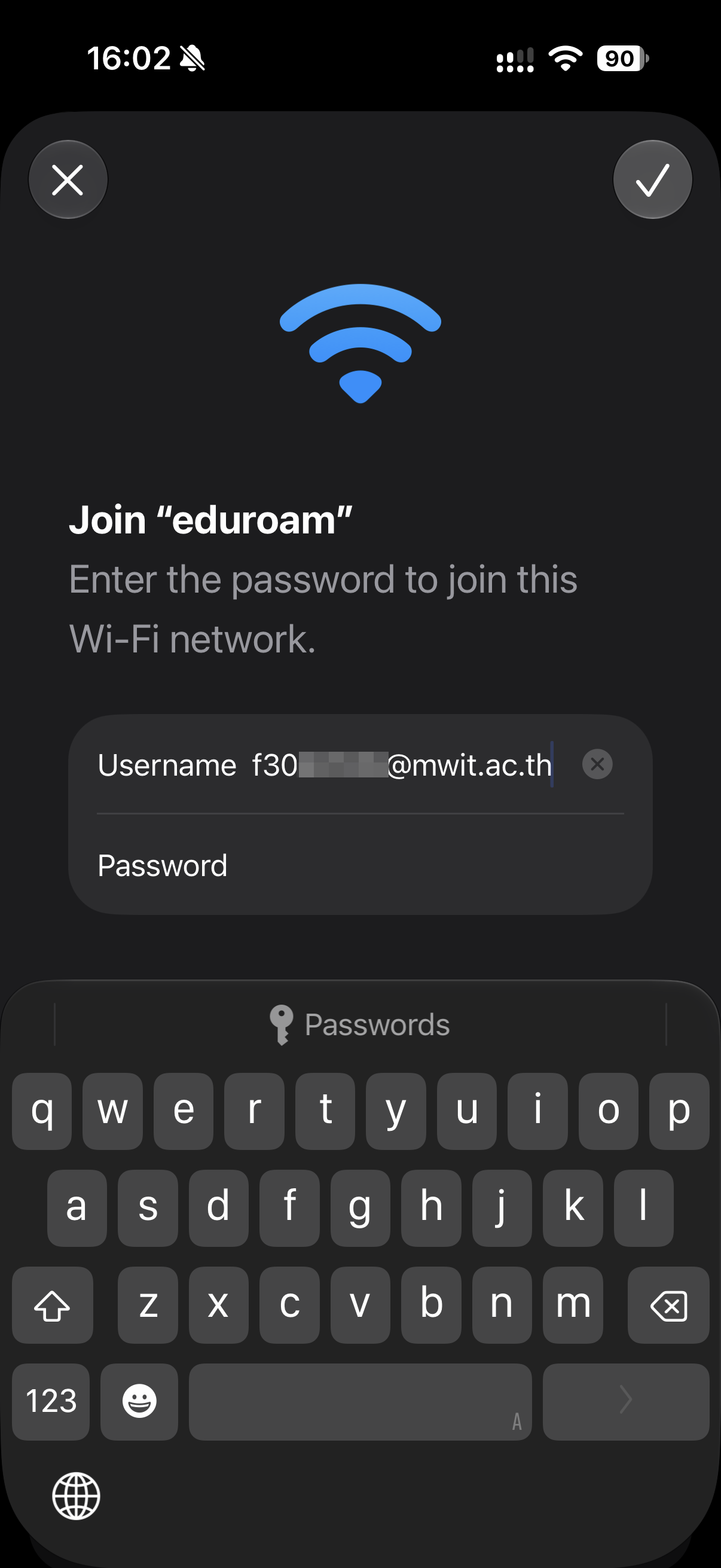
- กรอก Username ของบัญชีของโรงเรียน (นำหน้าด้วย t, f หรือ s) และตามด้วย @mwit.ac.th เพื่อเป็นการระบุว่าเป็นบัญชีของโรงเรียนมหิดลวิทยานุสรณ์ จากนั้นกรอก Password ของบัญชี จากนั้นกด Join
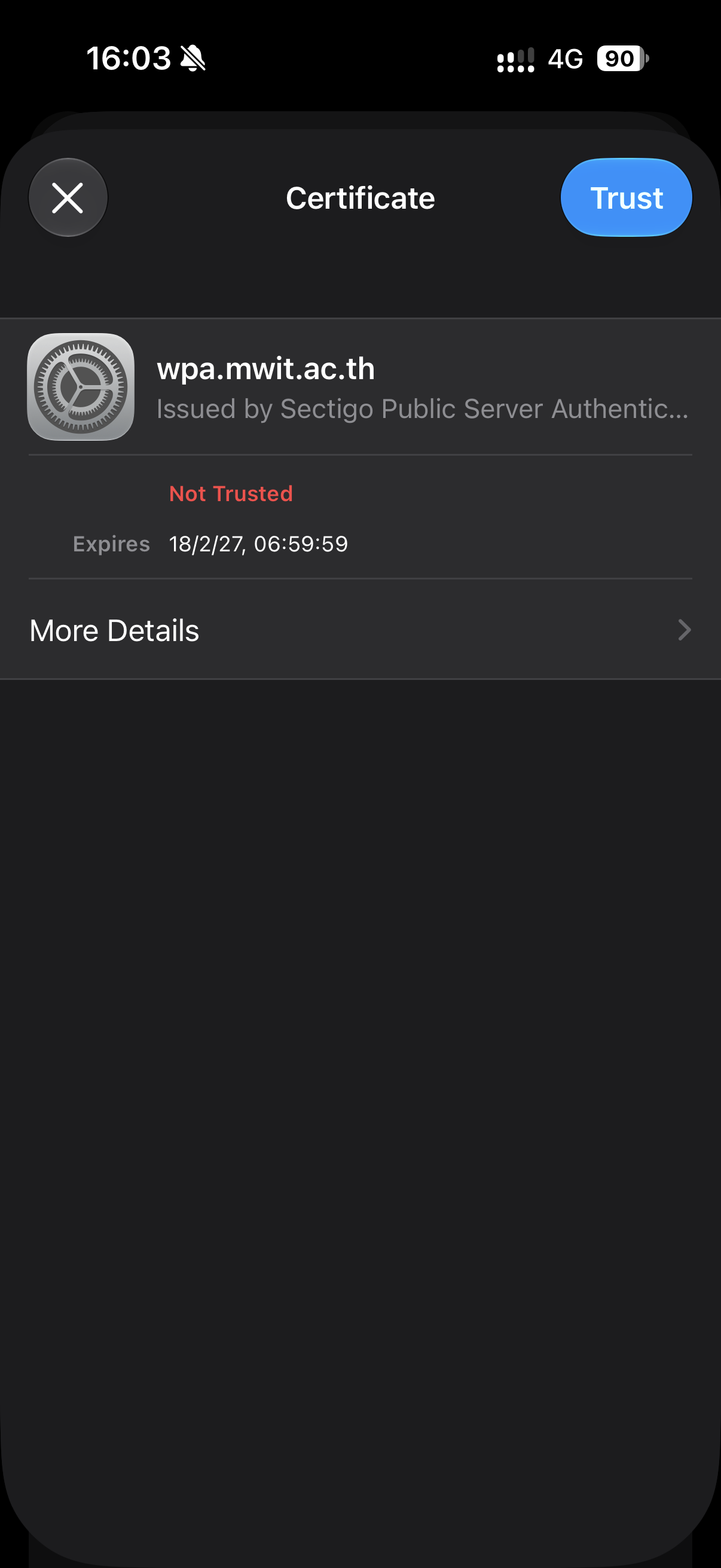
- หากชื่อผู้ใช้งานและรหัสผ่านถูกต้อง ระบบจะขึ้นใบรับรองที่ใช้ในการเชื่อมต่อ ให้กด Trust มุมขวาบน
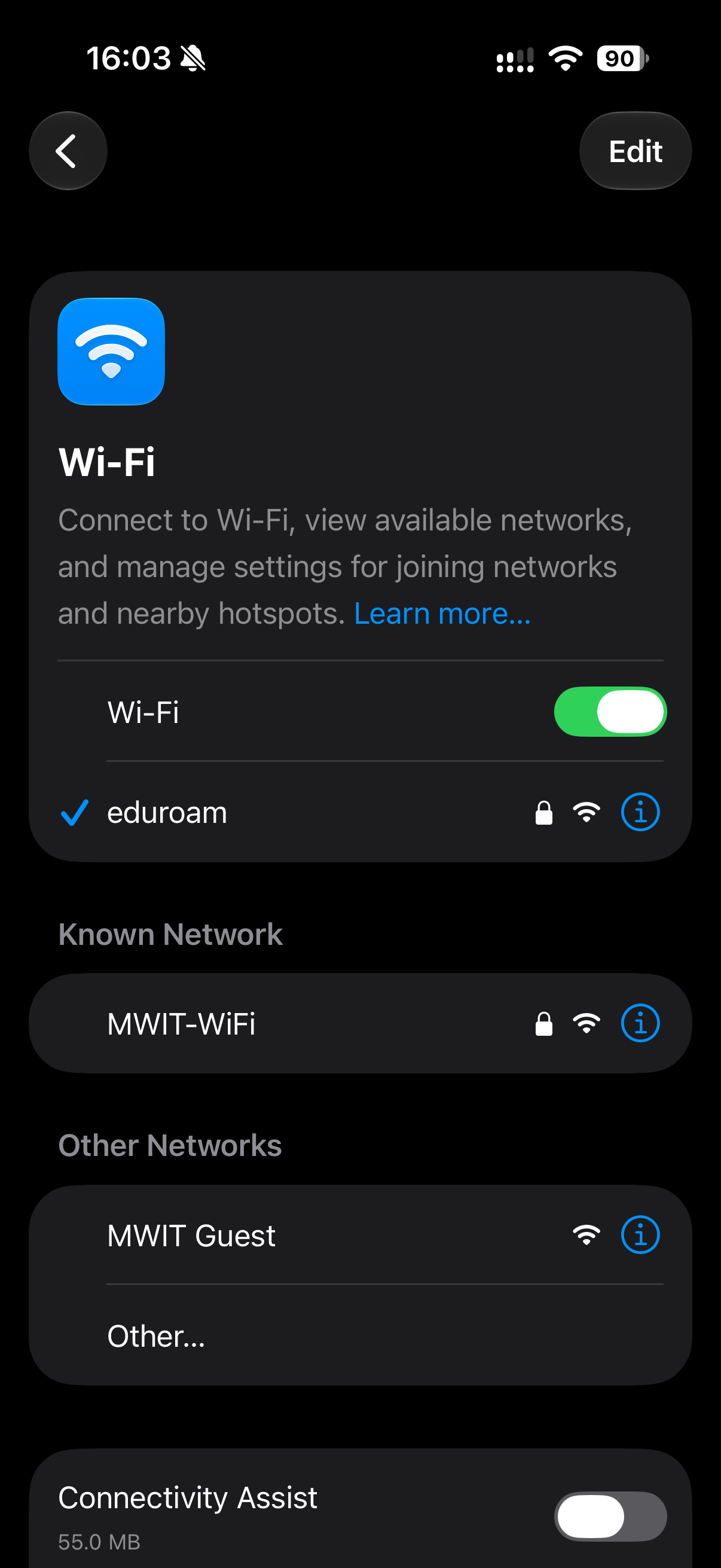
- หากเชื่อมต่อสำเร็จ ให้สังเกตเครื่องหมายถูกหน้าสัญญาณ eduroam ซึ่งหมายความว่าท่านสามารถใช้งานอินเทอร์เน็ตที่ต่างสถาบันได้แล้ว
เมื่อบุคลากรโรงเรียนมหิดลวิทยานุสรณ์ไปใช้งาน eduroam ที่สถาบันอื่น สามารถตั้งค่าอุปกรณ์ที่ใช้ระบบปฏิบัติการ Android เพื่อเข้าใช้งาน ระบบเครือข่ายไร้สายมาตรฐาน 802.1X (SSID: eduroam) ได้ตามขั้นตอนดังนี้
- เปิดเมนู Settings และเลือกเมนู Wi-Fi

- ในเมนู Wi-Fi เลือกเชื่อมต่อสัญญาณ eduroam
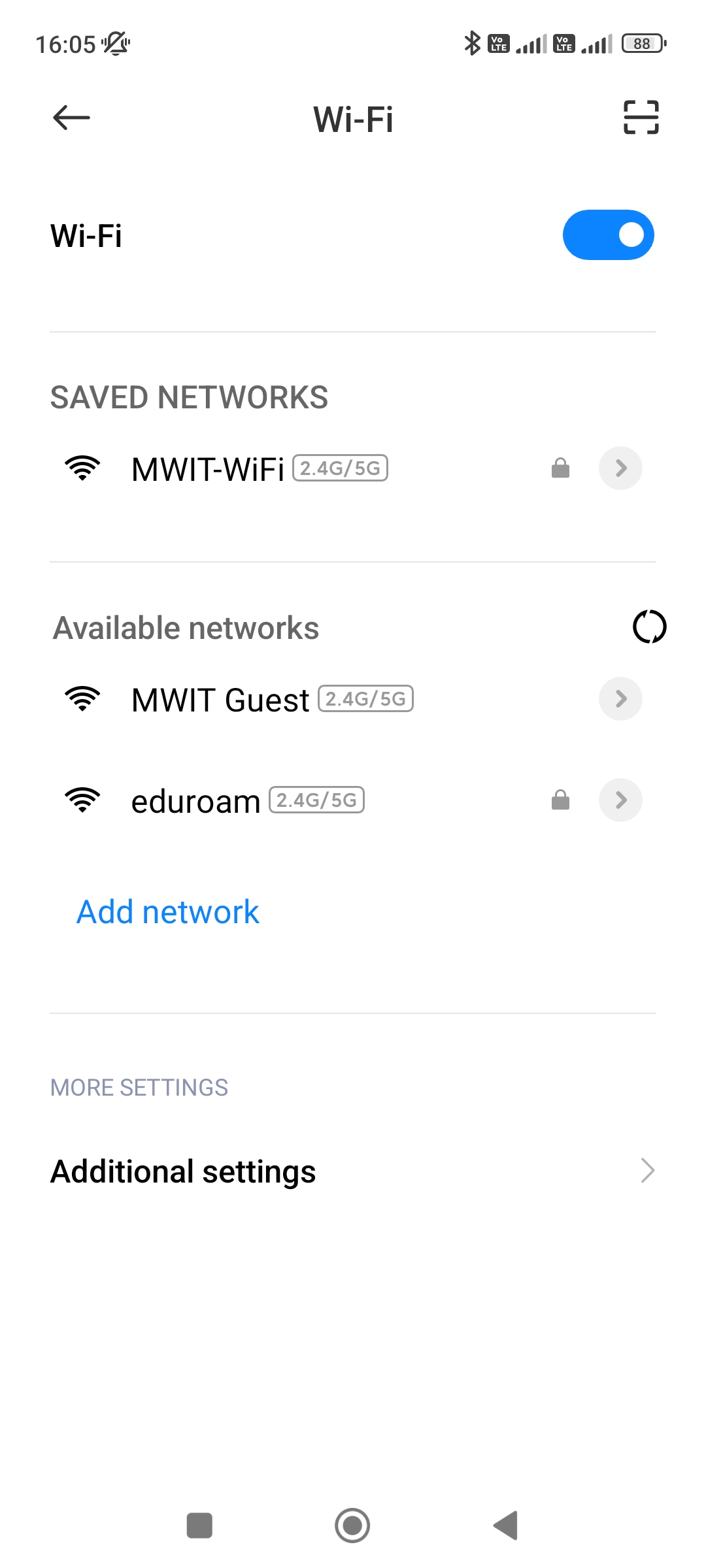
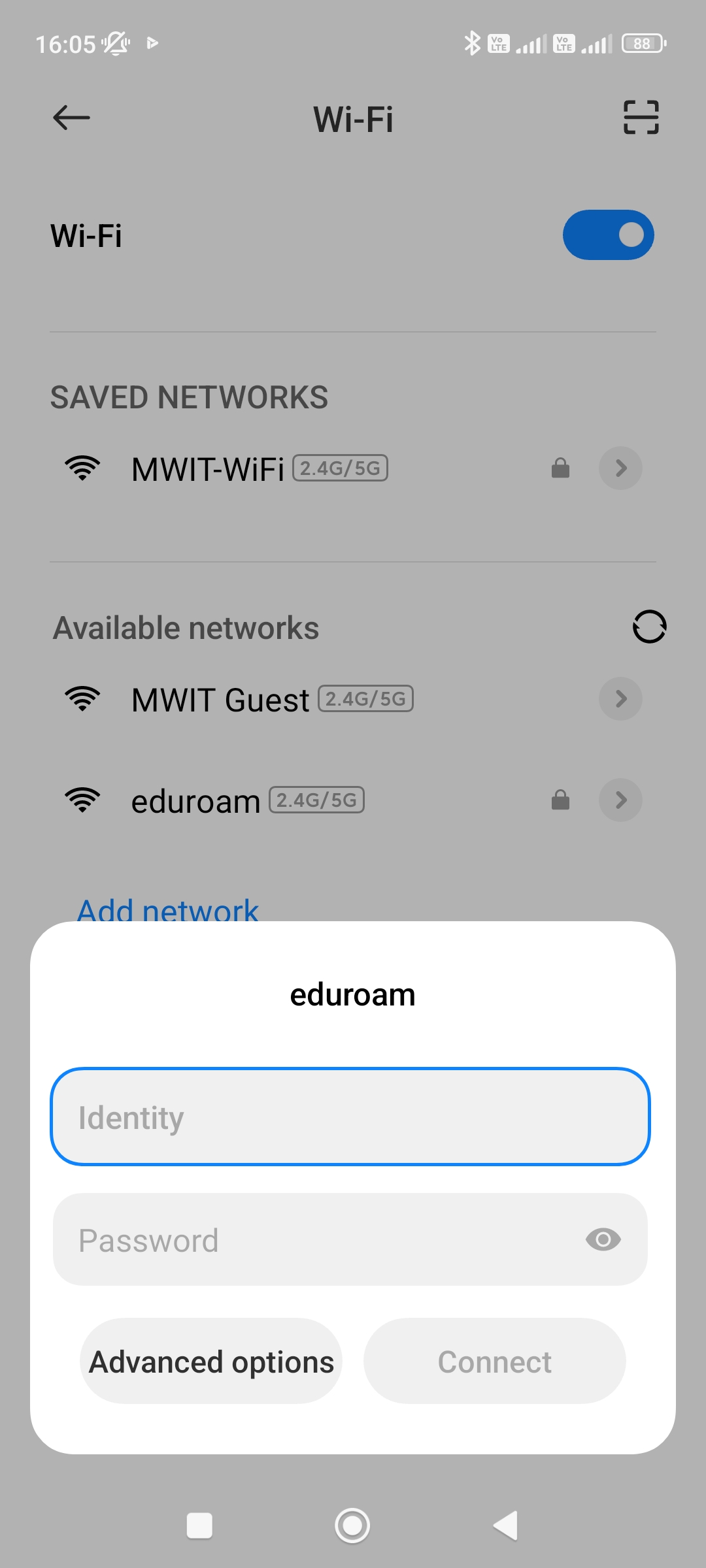
- ระบบจะขึ้นหน้าต่าง Simple options ซึ่งในขั้นตอนนี้ ใน Android บางยี่ห้อท่านสามารถกรอก Username ของบัญชีของโรงเรียน (นำหน้าด้วย t, f หรือ s) ตามด้วย @mwit.ac.th เพื่อเป็นการระบุว่าเป็นบัญชีของโรงเรียนมหิดลวิทยานุสรณ์ และ Password ของบัญชี จากนั้นกด Connect ได้เลย แต่หากยังไม่สามารถเชื่อมต่อได้ เราแนะนำให้ท่านกด Advanced options
- ในการตั้งค่าสัญญาณ eduroam ในรูปแบบ Advanced options ขอให้ท่านตั้งค่าตามด้านล่าง จากนั้นกด Connect
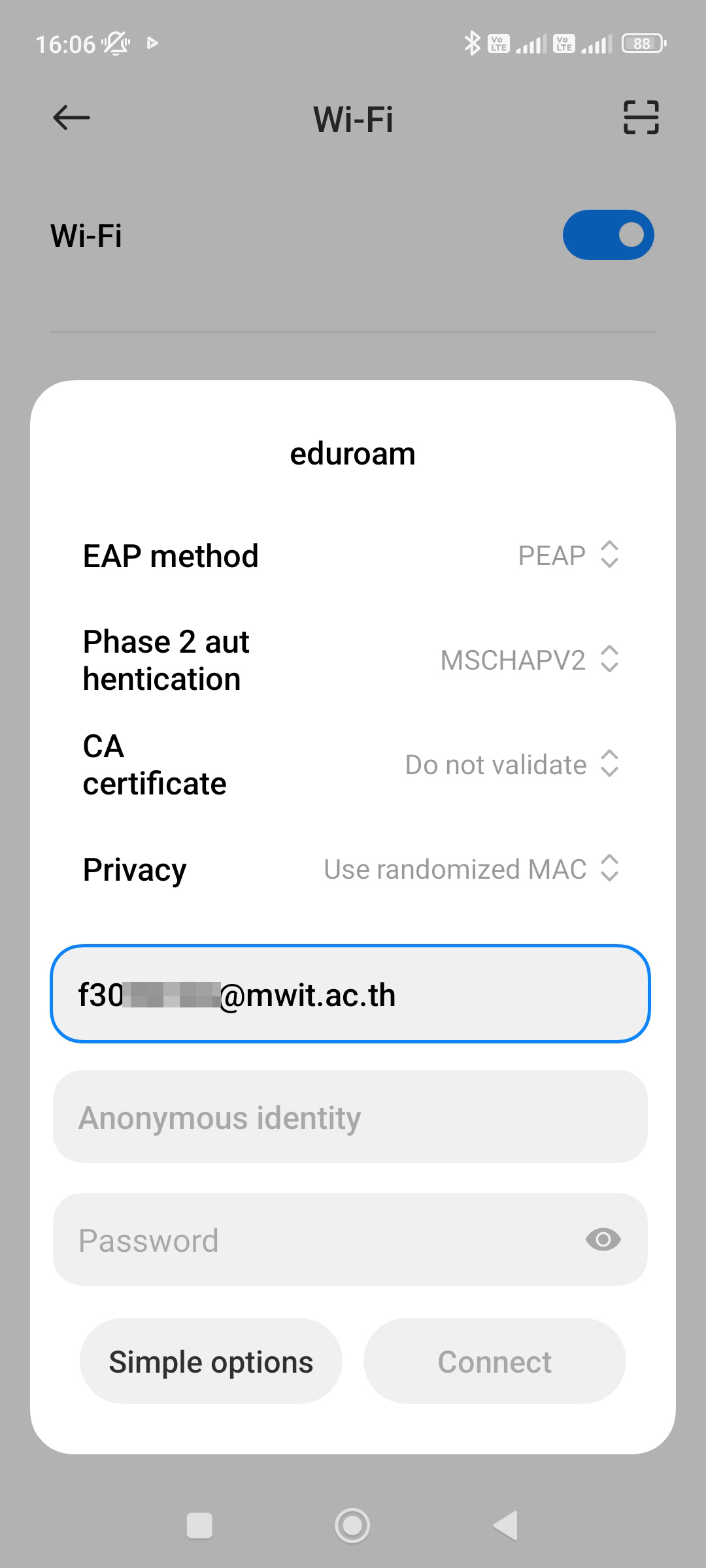
ตัวเลือก การตั้งค่า EAP Method PEAP Phase 2 Authentication MSCHAPV2 CA Certificate Do not validate Identity Username ของบัญชีของโรงเรียน (นำหน้าด้วย t, f หรือ s) ตามด้วย @mwit.ac.th Anonymous Identity ไม่ต้องกรอก หากไม่สามารถใช้งานได้ ให้กรอก Username ของบัญชีของโรงเรียน (นำหน้าด้วย t, f หรือ s) ตามด้วย @mwit.ac.th อีกครั้ง (เหมือน Identity) Password Password ของบัญชี - ใน Android บางยี่ห้อ ท่านจะไม่สามารถเลือก CA Certificate เป็น Do not validate ได้ ขอให้ท่านตั้งค่าตามด้านล่าง จากนั้นกด Connect

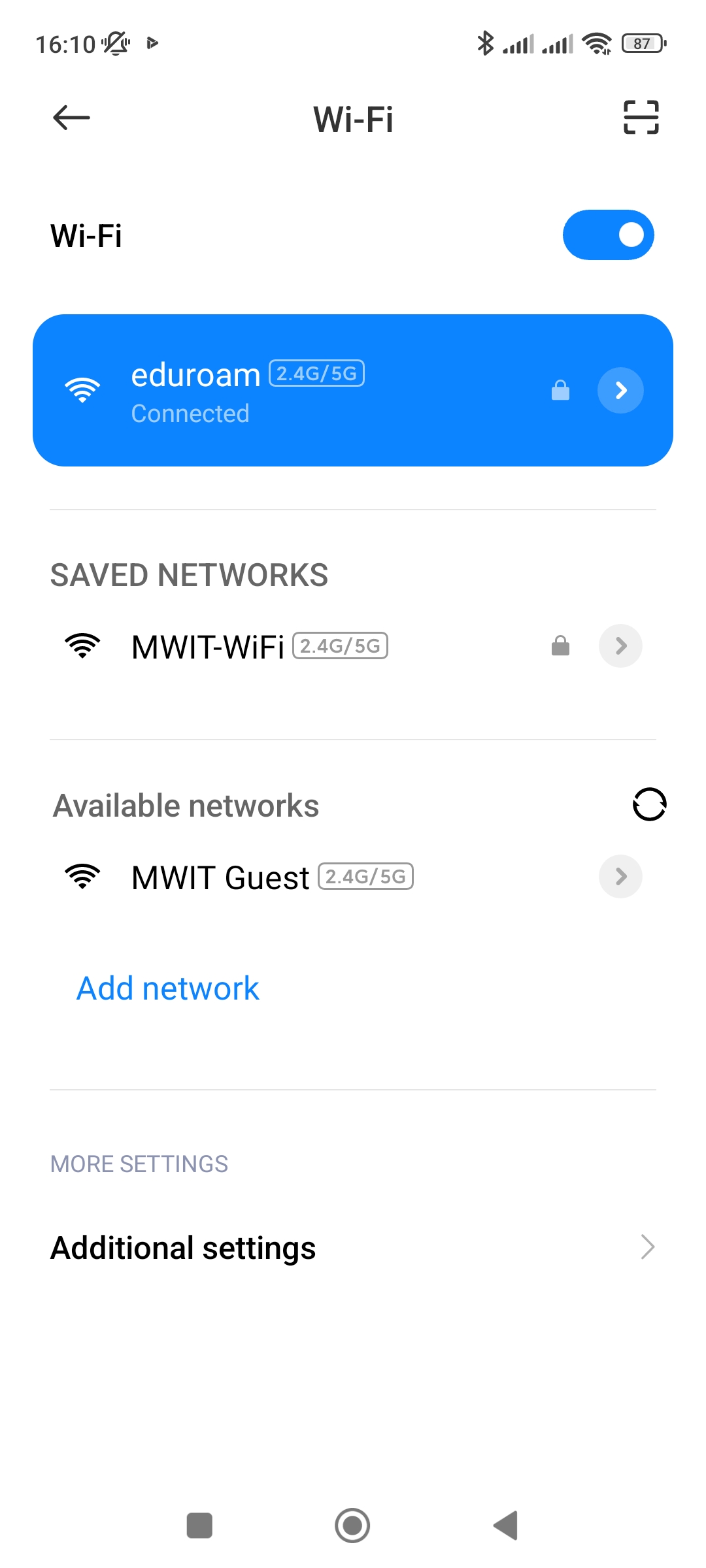
ตัวเลือก การตั้งค่า CA Certificate Use system certificates Online Certificate Status Do not verify Domain wpa.mwit.ac.th - หากเชื่อมต่อสำเร็จ ให้สังเกตเครื่องหมายถูกหน้าสัญญาณ eduroam หรือคำว่า Connected ในชื่อสัญญาณ eduroam (ขึ้นอยู่กับยี่ห้อโทรศัพท์ของท่าน) ซึ่งหมายความว่าท่านสามารถใช้งานอินเทอร์เน็ตที่ต่างสถาบันได้แล้ว
เมื่อบุคลากรโรงเรียนมหิดลวิทยานุสรณ์ไปใช้งาน eduroam ที่สถาบันอื่น สามารถตั้งค่าอุปกรณ์ที่ใช้ระบบปฏิบัติการ Mac OS เพื่อเข้าใช้งาน ระบบเครือข่ายไร้สายมาตรฐาน 802.1X (SSID: eduroam) ได้ตามขั้นตอนดังนี้
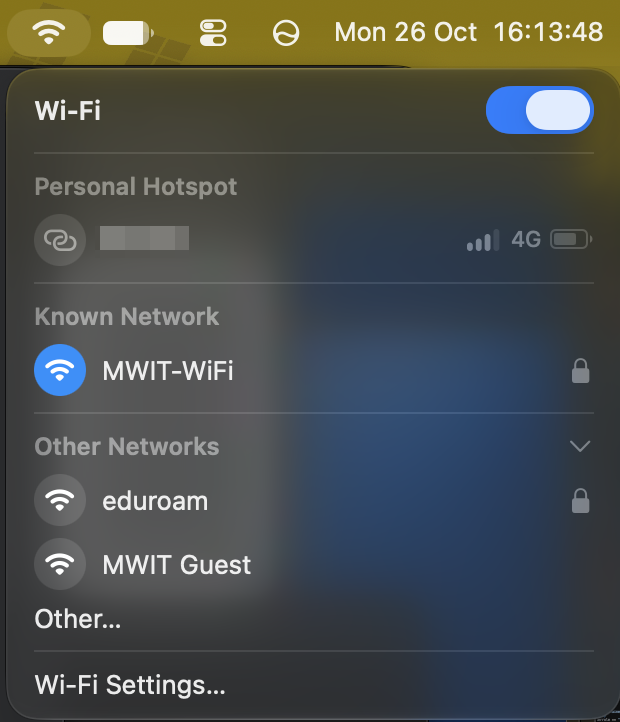
- เชื่อมต่อสัญญาณ eduroam เพื่อเริ่มการใช้งานระบบเครือข่ายของโรงเรียน
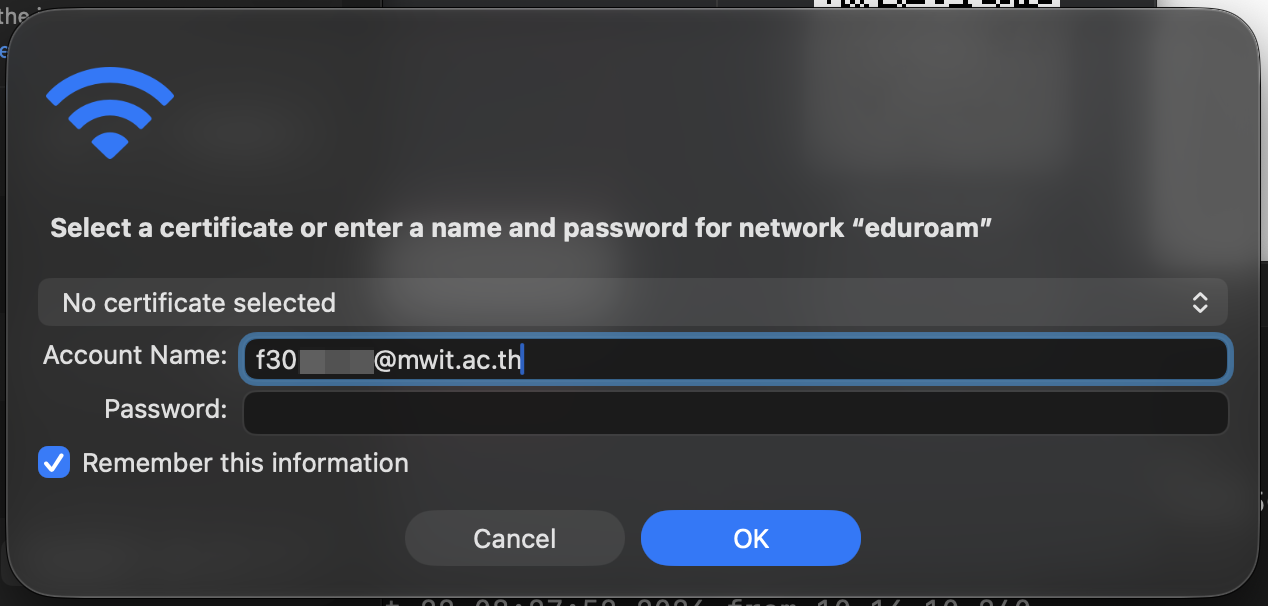
- กรอก Username ของบัญชีของโรงเรียน (นำหน้าด้วย t, f หรือ s) ตามด้วย @mwit.ac.th เพื่อเป็นการระบุว่าเป็นบัญชีของโรงเรียนมหิดลวิทยานุสรณ์ จากนั้นกรอก Password ของบัญชี จากนั้นกด OK
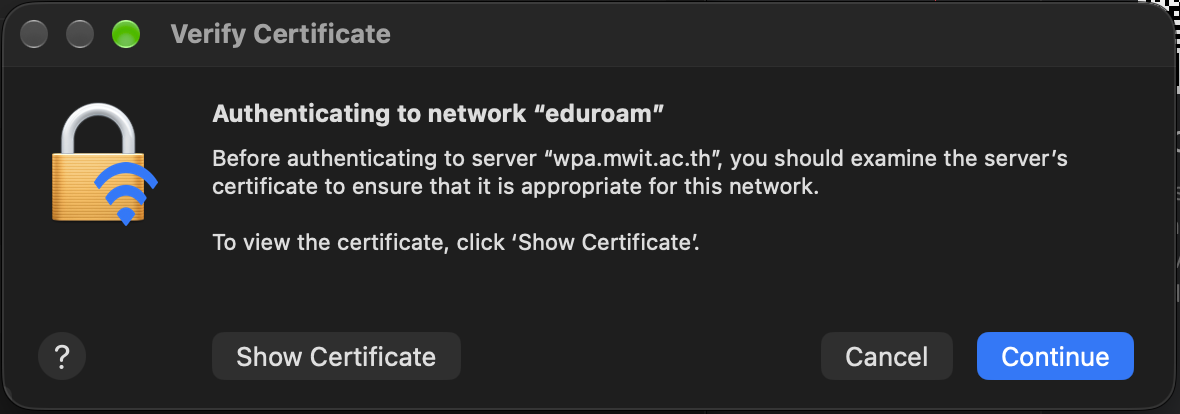
- หากชื่อผู้ใช้งานและรหัสผ่านถูกต้อง ระบบจะขึ้นใบรับรองที่ใช้ในการเชื่อมต่อ ให้กด Continue
- ท่านจะสามารถใช้งานอินเทอร์เน็ตที่ต่างสถาบันได้